Domain displaypro.de kaufen?
Wir ziehen mit dem Projekt
displaypro.de um.
Sind Sie am Kauf der Domain
displaypro.de interessiert?
domain@kv-gmbh.de · 0541-91531010
Domain displaypro.de kaufen?
Pausiert Windows den Bildschirm, wenn der Monitor ausgeschaltet ist?
Ja, Windows pausiert den Bildschirm, wenn der Monitor ausgeschaltet ist. Dies bedeutet, dass der Bildschirminhalt eingefroren wird und keine Aktualisierungen mehr angezeigt werden, bis der Monitor wieder eingeschaltet wird. Dies hilft Energie zu sparen und verhindert auch, dass der Bildschirminhalt versehentlich geändert oder aktualisiert wird, während der Monitor ausgeschaltet ist. **
Wie setzt man die Windows-Anzeigeeinstellungen zurück?
Um die Windows-Anzeigeeinstellungen zurückzusetzen, klicken Sie mit der rechten Maustaste auf den Desktop und wählen Sie "Anzeigeeinstellungen" aus. Scrollen Sie nach unten und klicken Sie auf "Erweiterte Anzeigeeinstellungen". Klicken Sie dann auf "Anzeige zurücksetzen" und bestätigen Sie die Aktion. **

Ähnliche Suchbegriffe für Windows
Top-Angebote
Produkte zum Begriff Windows:
-
Heiting, Mareile: Windows 11Windows 11 , Das große Handbuch. Aktualisiertes Standardwerk für Einsteiger und Fortgeschrittene - inkl. aller Grundlagen und Profi-Tipps , Radlager > Sportfederung , Auflage: 5. Auflage, Erscheinungsjahr: 20231107, Produktform: Kartoniert, Autoren: Heiting, Mareile, Auflage: 24005, Auflage/Ausgabe: 5. Auflage, Seitenzahl/Blattzahl: 912, Themenüberschrift: COMPUTERS / Operating Systems / Windows Desktop, Keyword: Befehle; Computer PC; Hand-Buch Bücher lernen Tipps Workshops Wissen Anleitung Ratgeber verstehen; Microsoft Office; Praxisbuch; Ratgeber; Rheinwerk-Verlag; Tipps und Tricks; Windows-11-Wissen; Windows-Einstellungen; Windows-Grundlagen; Windows-Update; Windows-Upgrade, Fachschema: Betriebssystem (EDV)~Operating System~Windows 11~Betriebssystem (EDV) / Windows~MS-Windows~Windows, Sprache: Deutsch, Warengruppe: HC/Betriebssysteme/Benutzeroberflächen, Fachkategorie: Microsoft Windows, Thema: Verstehen, Text Sprache: ger, UNSPSC: 49019900, Warenverzeichnis für die Außenhandelsstatistik: 49019900, Verlag: Vierfarben, Verlag: Vierfarben, Verlag: Vierfarben, Länge: 241, Breite: 173, Höhe: 48, Gewicht: 1510, Produktform: Klappenbroschur, Genre: Mathematik/Naturwissenschaften/Technik/Medizin, Genre: Mathematik/Naturwissenschaften/Technik/Medizin, Vorgänger: 2789014, Vorgänger EAN: 9783842108905, Herkunftsland: DEUTSCHLAND (DE), Katalog: deutschsprachige Titel, Katalog: Gesamtkatalog, Katalog: Kennzeichnung von Titeln mit einer Relevanz > 30, Katalog: Lagerartikel, Book on Demand, ausgew. Medienartikel, Relevanz: 0300, Tendenz: -1, Unterkatalog: AK, Unterkatalog: Bücher, Unterkatalog: Hardcover, Unterkatalog: Lagerartikel, WolkenId: 265228719,90 €*Versand: 0,00 €Sichere Weiterleitung zum Anbieter
-
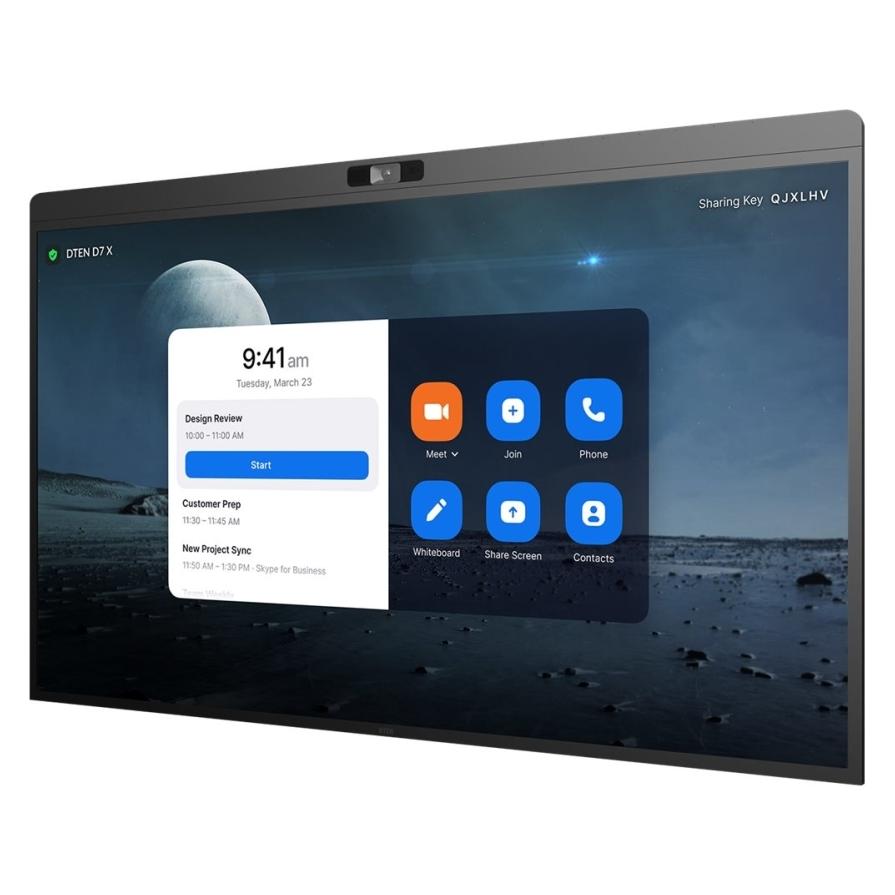
DTEN Monitor D7X Windows Edition (DB71455E), Konferenzgerät, SchwarzAll-in-One-Pioniere. Als erstes Unternehmen, das All-in-One-Videokonferenzgeräte für Windows entwickelt hat, stellt DTEN weiterhin Displays her, die einfach einzurichten, zu verwenden und sofort zu warten sind. Plug-and-Play, kein technischer Support erforderlich. Entwickelt für das Windows-Betriebssystem. Die Remote-Firmware-Updates von Orbit aktualisieren problemlos alle installierten DTEN D7-Geräte. Transparente Kamera: Intelligente Weitwinkelkameras sorgen für eine optimale Sicht auf den Raum und eliminieren visuelle Ablenkungen. Die 4K-HD-Kamera sorgt für direkte Sicht im Raum und verfolgt die Interaktion der Teilnehmer. Zoom Rooms, eine intelligente Galerie, bietet ein nahtloses Erlebnis sowohl für Remote-Mitarbeiter als auch für Büroangestellte. Berühren, auswählen, scrollen: Das reaktionsschnelle Whiteboard und die Echtzeit-Anmerkung auf dem kapazitiven 10-Punkt-4K-Touchscreen ermöglichen eine nahtlose und umfassende Zusammenarbeit. Ein One-Click-Meeting beginnt, wenn Teilnehmer über Mobil-, Festnetz- oder Raumsysteme beitreten. Bildschirmfreigabe, digitales Whiteboard und DTEN-Stift erleichtern interaktive Zusammenarbeit und Brainstorming. Der für Zoom konzipierte DTEN D7 kombiniert die Leistungsfähigkeit innovativer Hardware-interaktiver Videokonferenztechnologie mit den softwarebasierten Videokonferenzlösungen von Zoom Rooms. Vorkonfiguriert mit der Zoom Rooms-Software. Unterstützt Zoom Rooms for Touch als Dual-Screen-Setup. Die Buchung von Arbeitsräumen über Zoom wird eingeführt, um Mitarbeitern die Buchung von Tischen und Konferenzräumen zu ermöglichen.9839,00 €*Versand: 0,00 €Sichere Weiterleitung zum Anbieter
-
ICY BOX Backplane 4x 2.5" U.2 SSD - LED Anzeige Unterstützt Windows• Hostanschluss: 4x U.2 / Mini SAS HD (SFF-8643) / • Unterstützt U.2 (SFF-8639) SSD, bis zu 32 Gbit/s / • Vollaluminium und Metall Backplane für 5,25" Schacht / • Einzeln abschließbar zum Schutz der SSDs214,99 €*Versand: 5,99 €Sichere Weiterleitung zum Anbieter



-
Wie kann ich die Bildschirmgröße ändern Windows 10?
Um die Bildschirmgröße in Windows 10 zu ändern, kannst du die Bildschirmauflösung anpassen. Klicke dazu mit der rechten Maustaste auf den Desktop und wähle "Anzeigeeinstellungen" aus. Dort kannst du die Auflösung ändern, um die Bildschirmgröße anzupassen. Du kannst auch die Text- und App-Größe ändern, um die Anzeige besser lesbar zu machen. Alternativ kannst du auch die Zoom-Einstellungen im Browser oder in bestimmten Anwendungen anpassen, um die Bildschirmgröße zu vergrößern oder zu verkleinern. **
-
Wie kann man die Caps Lock Anzeige auf dem Bildschirm in Windows 10 deaktivieren?
Um die Caps Lock-Anzeige auf dem Bildschirm in Windows 10 zu deaktivieren, können Sie die Einstellungen der Tastatur ändern. Gehen Sie dazu zu den "Einstellungen" und wählen Sie "Geräte" aus. Klicken Sie dann auf "Tastatur" und deaktivieren Sie die Option "Anzeigen des Caps Lock-Zustands auf dem Bildschirm". **
-
Wie kann ich die Bildschirmgröße unter Windows XP vergrößern?
Um die Bildschirmgröße unter Windows XP zu vergrößern, kannst du die Bildschirmauflösung ändern. Klicke mit der rechten Maustaste auf den Desktop und wähle "Eigenschaften" aus. Gehe dann zum Tab "Einstellungen" und verschiebe den Schieberegler unter "Bildschirmauflösung" nach rechts, um die Auflösung zu erhöhen. Bestätige die Änderungen und der Bildschirm wird größer angezeigt. **
-
Wie kann ich die Anzeigeeinstellungen von Windows 10 per Batch-Datei ändern?
Um die Anzeigeeinstellungen von Windows 10 per Batch-Datei zu ändern, kannst du das Befehlszeilentool "DisplaySwitch.exe" verwenden. Mit diesem Tool kannst du zwischen verschiedenen Anzeigemodi wie "Nur PC-Bildschirm", "Duplizieren" oder "Erweitern" wechseln. Du kannst auch die Auflösung und die Bildschirmausrichtung ändern. Erstelle einfach eine Batch-Datei mit den entsprechenden Befehlen, um die gewünschten Anzeigeeinstellungen festzulegen. **


Wie kann man die Anzeige auf dem Laptop-Monitor automatisch vergrößern, wenn ein zweiter Monitor angeschlossen wird, unter Windows 10?
Unter Windows 10 kannst du die Anzeigeeinstellungen öffnen, indem du mit der rechten Maustaste auf den Desktop klickst und "Anzeigeeinstellungen" auswählst. Dort kannst du die Position und Ausrichtung der Monitore festlegen. Um die Anzeige auf dem Laptop-Monitor automatisch zu vergrößern, wenn ein zweiter Monitor angeschlossen wird, wähle die Option "Erweitern" aus. Dadurch wird der Desktop auf beide Monitore erweitert und die Anzeige wird automatisch angepasst. **
Erkennt Windows den zweiten Bildschirm nicht?
Es gibt mehrere mögliche Gründe, warum Windows den zweiten Bildschirm nicht erkennt. Möglicherweise ist der zweite Bildschirm nicht richtig angeschlossen oder eingeschaltet. Es könnte auch sein, dass die Treiber für den zweiten Bildschirm nicht richtig installiert sind oder dass die Einstellungen für die Anzeige in Windows nicht korrekt konfiguriert sind. Es ist ratsam, diese möglichen Probleme zu überprüfen und gegebenenfalls zu beheben, um den zweiten Bildschirm zum Laufen zu bringen. **
Top-Angebote
Produkte zum Begriff Windows:
-
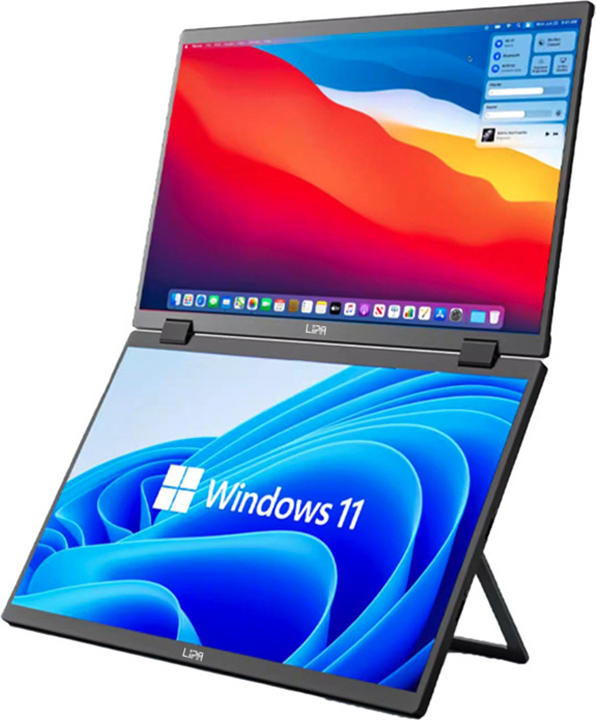
Lipa HDR-72 Dual Portable Monitor Full HD - Tragbarer monitor - Ultrawide Monitor - Faltbarer Monitor - Externer Bildschirm - Auch Windows und MacOSAuch für Windows und MacOS geeignet! Suchen Sie nach zwei zusätzlichen Bildschirmen für Ihren Laptop, Ihre Konsole, Ihr Telefon oder Ihren Monitor? Der Lipa HDR-72 Dual Portable Monitor enthält zwei Bildschirme, die Sie 360 Grad vertikal nebeneinander platzieren können. Auf diese Weise können Sie auf einen Blick mit drei Bildschirmen arbeiten oder einen zusätzlichen Bildschirm als ultrabreiten Monitor in der Höhe verwenden. Sie können den zweiten Bildschirm auch so neigen, dass Ihr Kollege auf der anderen Seite auch sehen kann. Sie verbinden diese über das HDMI- oder USB-C-Kabel. Was ist ein Dual Portable Monitor Foldable? Sie erhalten zwei Bildschirme mit 15,6 Zoll im Paket. Diese Bildschirme können Sie vertikal um 360 Grad drehen, sodass Sie flexibel mit zwei Bildschirmen arbeiten können. Dadurch haben Sie vertikal einen ultrabreiten Monitor. Sie können ihn an alle Geräte mit HDMI oder USB-C anschließen. Wie funktioniert der Lipa HDR-72 Dual Portable Monitor? Der Lipa HDR-72 Portable389,99 €*Versand: 0,00 €Sichere Weiterleitung zum Anbieter
-
DURABLE Monitor-Wandhalter für einen Bildschirm. 360° drehbar und je nach Bildschirmgröße neig- und schwenkbar.. Monitorhalterung zur Wandbefestigung für 1 Bildschirm|. Flexibles Arbeiten und Präsentatieren durch individuelle und leichtgängige Einstellung von Neigung und Ausrichtung des Monitors|. Flexibel um 360°drehbar für Arbeiten im Hoch- oder Querformat|. Einfache Montage inkl. Werkzeug für eine sichere Wandbefestigung|. Universelle VESA-Halterung (75 x 75 mm oder 100 x 100 mm)|. Für Standard / Curved Monitore von 21 bis 27 Zoll (53,34 bis 68,58 cm) und 3-8 kg|. 10 Jahre Garantie|. Made in Germany|. Hochwertige Materialien für lange Lebensdauer: Aluminium und Premium-Kunststoffe|. Umweltfreundlich in Anlehnung an ISO 14021103,92 €*Versand: 5,99 €Sichere Weiterleitung zum Anbieter
-
Heiting, Mareile: Windows 11Windows 11 , Das große Handbuch. Aktualisiertes Standardwerk für Einsteiger und Fortgeschrittene - inkl. aller Grundlagen und Profi-Tipps , Radlager > Sportfederung , Auflage: 5. Auflage, Erscheinungsjahr: 20231107, Produktform: Kartoniert, Autoren: Heiting, Mareile, Auflage: 24005, Auflage/Ausgabe: 5. Auflage, Seitenzahl/Blattzahl: 912, Themenüberschrift: COMPUTERS / Operating Systems / Windows Desktop, Keyword: Befehle; Computer PC; Hand-Buch Bücher lernen Tipps Workshops Wissen Anleitung Ratgeber verstehen; Microsoft Office; Praxisbuch; Ratgeber; Rheinwerk-Verlag; Tipps und Tricks; Windows-11-Wissen; Windows-Einstellungen; Windows-Grundlagen; Windows-Update; Windows-Upgrade, Fachschema: Betriebssystem (EDV)~Operating System~Windows 11~Betriebssystem (EDV) / Windows~MS-Windows~Windows, Sprache: Deutsch, Warengruppe: HC/Betriebssysteme/Benutzeroberflächen, Fachkategorie: Microsoft Windows, Thema: Verstehen, Text Sprache: ger, UNSPSC: 49019900, Warenverzeichnis für die Außenhandelsstatistik: 49019900, Verlag: Vierfarben, Verlag: Vierfarben, Verlag: Vierfarben, Länge: 241, Breite: 173, Höhe: 48, Gewicht: 1510, Produktform: Klappenbroschur, Genre: Mathematik/Naturwissenschaften/Technik/Medizin, Genre: Mathematik/Naturwissenschaften/Technik/Medizin, Vorgänger: 2789014, Vorgänger EAN: 9783842108905, Herkunftsland: DEUTSCHLAND (DE), Katalog: deutschsprachige Titel, Katalog: Gesamtkatalog, Katalog: Kennzeichnung von Titeln mit einer Relevanz > 30, Katalog: Lagerartikel, Book on Demand, ausgew. Medienartikel, Relevanz: 0300, Tendenz: -1, Unterkatalog: AK, Unterkatalog: Bücher, Unterkatalog: Hardcover, Unterkatalog: Lagerartikel, WolkenId: 265228719,90 €*Versand: 0,00 €Sichere Weiterleitung zum Anbieter
-
Pausiert Windows den Bildschirm, wenn der Monitor ausgeschaltet ist?
Ja, Windows pausiert den Bildschirm, wenn der Monitor ausgeschaltet ist. Dies bedeutet, dass der Bildschirminhalt eingefroren wird und keine Aktualisierungen mehr angezeigt werden, bis der Monitor wieder eingeschaltet wird. Dies hilft Energie zu sparen und verhindert auch, dass der Bildschirminhalt versehentlich geändert oder aktualisiert wird, während der Monitor ausgeschaltet ist. **
-
Wie setzt man die Windows-Anzeigeeinstellungen zurück?
Um die Windows-Anzeigeeinstellungen zurückzusetzen, klicken Sie mit der rechten Maustaste auf den Desktop und wählen Sie "Anzeigeeinstellungen" aus. Scrollen Sie nach unten und klicken Sie auf "Erweiterte Anzeigeeinstellungen". Klicken Sie dann auf "Anzeige zurücksetzen" und bestätigen Sie die Aktion. **
-
Wie kann ich die Bildschirmgröße ändern Windows 10?
Um die Bildschirmgröße in Windows 10 zu ändern, kannst du die Bildschirmauflösung anpassen. Klicke dazu mit der rechten Maustaste auf den Desktop und wähle "Anzeigeeinstellungen" aus. Dort kannst du die Auflösung ändern, um die Bildschirmgröße anzupassen. Du kannst auch die Text- und App-Größe ändern, um die Anzeige besser lesbar zu machen. Alternativ kannst du auch die Zoom-Einstellungen im Browser oder in bestimmten Anwendungen anpassen, um die Bildschirmgröße zu vergrößern oder zu verkleinern. **
-
Wie kann man die Caps Lock Anzeige auf dem Bildschirm in Windows 10 deaktivieren?
Um die Caps Lock-Anzeige auf dem Bildschirm in Windows 10 zu deaktivieren, können Sie die Einstellungen der Tastatur ändern. Gehen Sie dazu zu den "Einstellungen" und wählen Sie "Geräte" aus. Klicken Sie dann auf "Tastatur" und deaktivieren Sie die Option "Anzeigen des Caps Lock-Zustands auf dem Bildschirm". **
Ähnliche Suchbegriffe für Windows
-
DTEN Monitor D7X Windows Edition (DB71455E), Konferenzgerät, SchwarzAll-in-One-Pioniere. Als erstes Unternehmen, das All-in-One-Videokonferenzgeräte für Windows entwickelt hat, stellt DTEN weiterhin Displays her, die einfach einzurichten, zu verwenden und sofort zu warten sind. Plug-and-Play, kein technischer Support erforderlich. Entwickelt für das Windows-Betriebssystem. Die Remote-Firmware-Updates von Orbit aktualisieren problemlos alle installierten DTEN D7-Geräte. Transparente Kamera: Intelligente Weitwinkelkameras sorgen für eine optimale Sicht auf den Raum und eliminieren visuelle Ablenkungen. Die 4K-HD-Kamera sorgt für direkte Sicht im Raum und verfolgt die Interaktion der Teilnehmer. Zoom Rooms, eine intelligente Galerie, bietet ein nahtloses Erlebnis sowohl für Remote-Mitarbeiter als auch für Büroangestellte. Berühren, auswählen, scrollen: Das reaktionsschnelle Whiteboard und die Echtzeit-Anmerkung auf dem kapazitiven 10-Punkt-4K-Touchscreen ermöglichen eine nahtlose und umfassende Zusammenarbeit. Ein One-Click-Meeting beginnt, wenn Teilnehmer über Mobil-, Festnetz- oder Raumsysteme beitreten. Bildschirmfreigabe, digitales Whiteboard und DTEN-Stift erleichtern interaktive Zusammenarbeit und Brainstorming. Der für Zoom konzipierte DTEN D7 kombiniert die Leistungsfähigkeit innovativer Hardware-interaktiver Videokonferenztechnologie mit den softwarebasierten Videokonferenzlösungen von Zoom Rooms. Vorkonfiguriert mit der Zoom Rooms-Software. Unterstützt Zoom Rooms for Touch als Dual-Screen-Setup. Die Buchung von Arbeitsräumen über Zoom wird eingeführt, um Mitarbeitern die Buchung von Tischen und Konferenzräumen zu ermöglichen.9839,00 €*Versand: 0,00 €Sichere Weiterleitung zum Anbieter
-
ICY BOX Backplane 4x 2.5" U.2 SSD - LED Anzeige Unterstützt Windows• Hostanschluss: 4x U.2 / Mini SAS HD (SFF-8643) / • Unterstützt U.2 (SFF-8639) SSD, bis zu 32 Gbit/s / • Vollaluminium und Metall Backplane für 5,25" Schacht / • Einzeln abschließbar zum Schutz der SSDs214,99 €*Versand: 5,99 €Sichere Weiterleitung zum Anbieter
-
Microsoft Windows 11 Home für WindowsWindows 11 ist der zentrale Ort für alles. Mit einem frischen Aussehen und Tools, die es Ihnen erleichtern, effizient zu sein, verfügt es über das, was Sie brauchen, egal was kommt. Kaufen und laden Sie Windows 11 Home herunter, um die Vorteile noch heute zu erleben. Diese Version ist für PCs konzipiert, die eine neue Lizenz für Windows benötigen und die Mindestsystemanforderungen für Windows 11 erfüllen. Wenn auf Ihrem PC Windows 11 ausgeführt wird und Sie Windows Update nicht verwenden können, um das kostenlose Upgrade auf Windows 11 zu installieren, werden Sie diese Version von Windows 11 nicht installieren können.185,44 €*Versand: 0,00 €Sichere Weiterleitung zum Anbieter
-
Wie kann ich die Bildschirmgröße unter Windows XP vergrößern?
Um die Bildschirmgröße unter Windows XP zu vergrößern, kannst du die Bildschirmauflösung ändern. Klicke mit der rechten Maustaste auf den Desktop und wähle "Eigenschaften" aus. Gehe dann zum Tab "Einstellungen" und verschiebe den Schieberegler unter "Bildschirmauflösung" nach rechts, um die Auflösung zu erhöhen. Bestätige die Änderungen und der Bildschirm wird größer angezeigt. **
-
Wie kann ich die Anzeigeeinstellungen von Windows 10 per Batch-Datei ändern?
Um die Anzeigeeinstellungen von Windows 10 per Batch-Datei zu ändern, kannst du das Befehlszeilentool "DisplaySwitch.exe" verwenden. Mit diesem Tool kannst du zwischen verschiedenen Anzeigemodi wie "Nur PC-Bildschirm", "Duplizieren" oder "Erweitern" wechseln. Du kannst auch die Auflösung und die Bildschirmausrichtung ändern. Erstelle einfach eine Batch-Datei mit den entsprechenden Befehlen, um die gewünschten Anzeigeeinstellungen festzulegen. **
-
Wie kann man die Anzeige auf dem Laptop-Monitor automatisch vergrößern, wenn ein zweiter Monitor angeschlossen wird, unter Windows 10?
Unter Windows 10 kannst du die Anzeigeeinstellungen öffnen, indem du mit der rechten Maustaste auf den Desktop klickst und "Anzeigeeinstellungen" auswählst. Dort kannst du die Position und Ausrichtung der Monitore festlegen. Um die Anzeige auf dem Laptop-Monitor automatisch zu vergrößern, wenn ein zweiter Monitor angeschlossen wird, wähle die Option "Erweitern" aus. Dadurch wird der Desktop auf beide Monitore erweitert und die Anzeige wird automatisch angepasst. **
-
Erkennt Windows den zweiten Bildschirm nicht?
Es gibt mehrere mögliche Gründe, warum Windows den zweiten Bildschirm nicht erkennt. Möglicherweise ist der zweite Bildschirm nicht richtig angeschlossen oder eingeschaltet. Es könnte auch sein, dass die Treiber für den zweiten Bildschirm nicht richtig installiert sind oder dass die Einstellungen für die Anzeige in Windows nicht korrekt konfiguriert sind. Es ist ratsam, diese möglichen Probleme zu überprüfen und gegebenenfalls zu beheben, um den zweiten Bildschirm zum Laufen zu bringen. **
* Alle Preise verstehen sich inklusive der gesetzlichen Mehrwertsteuer und ggf. zuzüglich Versandkosten. Die Angebotsinformationen basieren auf den Angaben des jeweiligen Shops und werden über automatisierte Prozesse aktualisiert. Eine Aktualisierung in Echtzeit findet nicht statt, so dass es im Einzelfall zu Abweichungen kommen kann. ** Hinweis: Teile dieses Inhalts wurden von KI erstellt.