Domain displaypro.de kaufen?
Wir ziehen mit dem Projekt
displaypro.de um.
Sind Sie am Kauf der Domain
displaypro.de interessiert?
domain@kv-gmbh.de · 0541-91531010
Domain displaypro.de kaufen?
Pausiert Windows den Bildschirm, wenn der Monitor ausgeschaltet ist?
Ja, Windows pausiert den Bildschirm, wenn der Monitor ausgeschaltet ist. Dies bedeutet, dass der Bildschirminhalt eingefroren wird und keine Aktualisierungen mehr angezeigt werden, bis der Monitor wieder eingeschaltet wird. Dies hilft Energie zu sparen und verhindert auch, dass der Bildschirminhalt versehentlich geändert oder aktualisiert wird, während der Monitor ausgeschaltet ist. **
Wie setzt man die Windows-Anzeigeeinstellungen zurück?
Um die Windows-Anzeigeeinstellungen zurückzusetzen, klicken Sie mit der rechten Maustaste auf den Desktop und wählen Sie "Anzeigeeinstellungen" aus. Scrollen Sie nach unten und klicken Sie auf "Erweiterte Anzeigeeinstellungen". Klicken Sie dann auf "Anzeige zurücksetzen" und bestätigen Sie die Aktion. **


Ähnliche Suchbegriffe für Realpolitiks---Windows
Top-Angebote
Produkte zum Begriff Realpolitiks---Windows:
-
Heiting, Mareile: Windows 11Windows 11 , Das große Handbuch. Aktualisiertes Standardwerk für Einsteiger und Fortgeschrittene - inkl. aller Grundlagen und Profi-Tipps , Radlager > Sportfederung , Auflage: 5. Auflage, Erscheinungsjahr: 20231107, Produktform: Kartoniert, Autoren: Heiting, Mareile, Auflage: 24005, Auflage/Ausgabe: 5. Auflage, Seitenzahl/Blattzahl: 912, Themenüberschrift: COMPUTERS / Operating Systems / Windows Desktop, Keyword: Befehle; Computer PC; Hand-Buch Bücher lernen Tipps Workshops Wissen Anleitung Ratgeber verstehen; Microsoft Office; Praxisbuch; Ratgeber; Rheinwerk-Verlag; Tipps und Tricks; Windows-11-Wissen; Windows-Einstellungen; Windows-Grundlagen; Windows-Update; Windows-Upgrade, Fachschema: Betriebssystem (EDV)~Operating System~Windows 11~Betriebssystem (EDV) / Windows~MS-Windows~Windows, Sprache: Deutsch, Warengruppe: HC/Betriebssysteme/Benutzeroberflächen, Fachkategorie: Microsoft Windows, Thema: Verstehen, Text Sprache: ger, UNSPSC: 49019900, Warenverzeichnis für die Außenhandelsstatistik: 49019900, Verlag: Vierfarben, Verlag: Vierfarben, Verlag: Vierfarben, Länge: 241, Breite: 173, Höhe: 48, Gewicht: 1510, Produktform: Klappenbroschur, Genre: Mathematik/Naturwissenschaften/Technik/Medizin, Genre: Mathematik/Naturwissenschaften/Technik/Medizin, Vorgänger: 2789014, Vorgänger EAN: 9783842108905, Herkunftsland: DEUTSCHLAND (DE), Katalog: deutschsprachige Titel, Katalog: Gesamtkatalog, Katalog: Kennzeichnung von Titeln mit einer Relevanz > 30, Katalog: Lagerartikel, Book on Demand, ausgew. Medienartikel, Relevanz: 0300, Tendenz: -1, Unterkatalog: AK, Unterkatalog: Bücher, Unterkatalog: Hardcover, Unterkatalog: Lagerartikel, WolkenId: 265228719,90 €*Versand: 0,00 €Sichere Weiterleitung zum Anbieter




-
Wie kann ich die Bildschirmgröße ändern Windows 10?
Um die Bildschirmgröße in Windows 10 zu ändern, kannst du die Bildschirmauflösung anpassen. Klicke dazu mit der rechten Maustaste auf den Desktop und wähle "Anzeigeeinstellungen" aus. Dort kannst du die Auflösung ändern, um die Bildschirmgröße anzupassen. Du kannst auch die Text- und App-Größe ändern, um die Anzeige besser lesbar zu machen. Alternativ kannst du auch die Zoom-Einstellungen im Browser oder in bestimmten Anwendungen anpassen, um die Bildschirmgröße zu vergrößern oder zu verkleinern. **
-
Wie kann man die Caps Lock Anzeige auf dem Bildschirm in Windows 10 deaktivieren?
Um die Caps Lock-Anzeige auf dem Bildschirm in Windows 10 zu deaktivieren, können Sie die Einstellungen der Tastatur ändern. Gehen Sie dazu zu den "Einstellungen" und wählen Sie "Geräte" aus. Klicken Sie dann auf "Tastatur" und deaktivieren Sie die Option "Anzeigen des Caps Lock-Zustands auf dem Bildschirm". **
-
Wie kann ich die Bildschirmgröße unter Windows XP vergrößern?
Um die Bildschirmgröße unter Windows XP zu vergrößern, kannst du die Bildschirmauflösung ändern. Klicke mit der rechten Maustaste auf den Desktop und wähle "Eigenschaften" aus. Gehe dann zum Tab "Einstellungen" und verschiebe den Schieberegler unter "Bildschirmauflösung" nach rechts, um die Auflösung zu erhöhen. Bestätige die Änderungen und der Bildschirm wird größer angezeigt. **
-
Wie kann ich die Anzeigeeinstellungen von Windows 10 per Batch-Datei ändern?
Um die Anzeigeeinstellungen von Windows 10 per Batch-Datei zu ändern, kannst du das Befehlszeilentool "DisplaySwitch.exe" verwenden. Mit diesem Tool kannst du zwischen verschiedenen Anzeigemodi wie "Nur PC-Bildschirm", "Duplizieren" oder "Erweitern" wechseln. Du kannst auch die Auflösung und die Bildschirmausrichtung ändern. Erstelle einfach eine Batch-Datei mit den entsprechenden Befehlen, um die gewünschten Anzeigeeinstellungen festzulegen. **

Wie kann man die Anzeige auf dem Laptop-Monitor automatisch vergrößern, wenn ein zweiter Monitor angeschlossen wird, unter Windows 10?
Unter Windows 10 kannst du die Anzeigeeinstellungen öffnen, indem du mit der rechten Maustaste auf den Desktop klickst und "Anzeigeeinstellungen" auswählst. Dort kannst du die Position und Ausrichtung der Monitore festlegen. Um die Anzeige auf dem Laptop-Monitor automatisch zu vergrößern, wenn ein zweiter Monitor angeschlossen wird, wähle die Option "Erweitern" aus. Dadurch wird der Desktop auf beide Monitore erweitert und die Anzeige wird automatisch angepasst. **
Erkennt Windows den zweiten Bildschirm nicht?
Es gibt mehrere mögliche Gründe, warum Windows den zweiten Bildschirm nicht erkennt. Möglicherweise ist der zweite Bildschirm nicht richtig angeschlossen oder eingeschaltet. Es könnte auch sein, dass die Treiber für den zweiten Bildschirm nicht richtig installiert sind oder dass die Einstellungen für die Anzeige in Windows nicht korrekt konfiguriert sind. Es ist ratsam, diese möglichen Probleme zu überprüfen und gegebenenfalls zu beheben, um den zweiten Bildschirm zum Laufen zu bringen. **
Top-Angebote
Produkte zum Begriff Realpolitiks---Windows:
-
Heiting, Mareile: Windows 11Windows 11 , Das große Handbuch. Aktualisiertes Standardwerk für Einsteiger und Fortgeschrittene - inkl. aller Grundlagen und Profi-Tipps , Radlager > Sportfederung , Auflage: 5. Auflage, Erscheinungsjahr: 20231107, Produktform: Kartoniert, Autoren: Heiting, Mareile, Auflage: 24005, Auflage/Ausgabe: 5. Auflage, Seitenzahl/Blattzahl: 912, Themenüberschrift: COMPUTERS / Operating Systems / Windows Desktop, Keyword: Befehle; Computer PC; Hand-Buch Bücher lernen Tipps Workshops Wissen Anleitung Ratgeber verstehen; Microsoft Office; Praxisbuch; Ratgeber; Rheinwerk-Verlag; Tipps und Tricks; Windows-11-Wissen; Windows-Einstellungen; Windows-Grundlagen; Windows-Update; Windows-Upgrade, Fachschema: Betriebssystem (EDV)~Operating System~Windows 11~Betriebssystem (EDV) / Windows~MS-Windows~Windows, Sprache: Deutsch, Warengruppe: HC/Betriebssysteme/Benutzeroberflächen, Fachkategorie: Microsoft Windows, Thema: Verstehen, Text Sprache: ger, UNSPSC: 49019900, Warenverzeichnis für die Außenhandelsstatistik: 49019900, Verlag: Vierfarben, Verlag: Vierfarben, Verlag: Vierfarben, Länge: 241, Breite: 173, Höhe: 48, Gewicht: 1510, Produktform: Klappenbroschur, Genre: Mathematik/Naturwissenschaften/Technik/Medizin, Genre: Mathematik/Naturwissenschaften/Technik/Medizin, Vorgänger: 2789014, Vorgänger EAN: 9783842108905, Herkunftsland: DEUTSCHLAND (DE), Katalog: deutschsprachige Titel, Katalog: Gesamtkatalog, Katalog: Kennzeichnung von Titeln mit einer Relevanz > 30, Katalog: Lagerartikel, Book on Demand, ausgew. Medienartikel, Relevanz: 0300, Tendenz: -1, Unterkatalog: AK, Unterkatalog: Bücher, Unterkatalog: Hardcover, Unterkatalog: Lagerartikel, WolkenId: 265228719,90 €*Versand: 0,00 €Sichere Weiterleitung zum Anbieter
-
Pausiert Windows den Bildschirm, wenn der Monitor ausgeschaltet ist?
Ja, Windows pausiert den Bildschirm, wenn der Monitor ausgeschaltet ist. Dies bedeutet, dass der Bildschirminhalt eingefroren wird und keine Aktualisierungen mehr angezeigt werden, bis der Monitor wieder eingeschaltet wird. Dies hilft Energie zu sparen und verhindert auch, dass der Bildschirminhalt versehentlich geändert oder aktualisiert wird, während der Monitor ausgeschaltet ist. **
-
Wie setzt man die Windows-Anzeigeeinstellungen zurück?
Um die Windows-Anzeigeeinstellungen zurückzusetzen, klicken Sie mit der rechten Maustaste auf den Desktop und wählen Sie "Anzeigeeinstellungen" aus. Scrollen Sie nach unten und klicken Sie auf "Erweiterte Anzeigeeinstellungen". Klicken Sie dann auf "Anzeige zurücksetzen" und bestätigen Sie die Aktion. **
-
Wie kann ich die Bildschirmgröße ändern Windows 10?
Um die Bildschirmgröße in Windows 10 zu ändern, kannst du die Bildschirmauflösung anpassen. Klicke dazu mit der rechten Maustaste auf den Desktop und wähle "Anzeigeeinstellungen" aus. Dort kannst du die Auflösung ändern, um die Bildschirmgröße anzupassen. Du kannst auch die Text- und App-Größe ändern, um die Anzeige besser lesbar zu machen. Alternativ kannst du auch die Zoom-Einstellungen im Browser oder in bestimmten Anwendungen anpassen, um die Bildschirmgröße zu vergrößern oder zu verkleinern. **
-
Wie kann man die Caps Lock Anzeige auf dem Bildschirm in Windows 10 deaktivieren?
Um die Caps Lock-Anzeige auf dem Bildschirm in Windows 10 zu deaktivieren, können Sie die Einstellungen der Tastatur ändern. Gehen Sie dazu zu den "Einstellungen" und wählen Sie "Geräte" aus. Klicken Sie dann auf "Tastatur" und deaktivieren Sie die Option "Anzeigen des Caps Lock-Zustands auf dem Bildschirm". **
Ähnliche Suchbegriffe für Realpolitiks---Windows
-
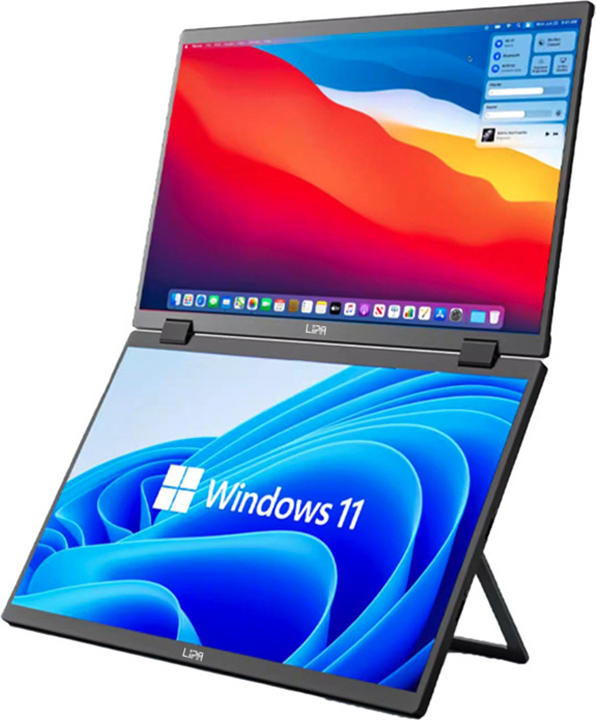
Lipa HDR-72 Dual Portable Monitor Full HD - Tragbarer monitor - Ultrawide Monitor - Faltbarer Monitor - Externer Bildschirm - Auch Windows und MacOSAuch für Windows und MacOS geeignet! Suchen Sie nach zwei zusätzlichen Bildschirmen für Ihren Laptop, Ihre Konsole, Ihr Telefon oder Ihren Monitor? Der Lipa HDR-72 Dual Portable Monitor enthält zwei Bildschirme, die Sie 360 Grad vertikal nebeneinander platzieren können. Auf diese Weise können Sie auf einen Blick mit drei Bildschirmen arbeiten oder einen zusätzlichen Bildschirm als ultrabreiten Monitor in der Höhe verwenden. Sie können den zweiten Bildschirm auch so neigen, dass Ihr Kollege auf der anderen Seite auch sehen kann. Sie verbinden diese über das HDMI- oder USB-C-Kabel. Was ist ein Dual Portable Monitor Foldable? Sie erhalten zwei Bildschirme mit 15,6 Zoll im Paket. Diese Bildschirme können Sie vertikal um 360 Grad drehen, sodass Sie flexibel mit zwei Bildschirmen arbeiten können. Dadurch haben Sie vertikal einen ultrabreiten Monitor. Sie können ihn an alle Geräte mit HDMI oder USB-C anschließen. Wie funktioniert der Lipa HDR-72 Dual Portable Monitor? Der Lipa HDR-72 Portable389,99 €*Versand: 0,00 €Sichere Weiterleitung zum Anbieter
-
Wie kann ich die Bildschirmgröße unter Windows XP vergrößern?
Um die Bildschirmgröße unter Windows XP zu vergrößern, kannst du die Bildschirmauflösung ändern. Klicke mit der rechten Maustaste auf den Desktop und wähle "Eigenschaften" aus. Gehe dann zum Tab "Einstellungen" und verschiebe den Schieberegler unter "Bildschirmauflösung" nach rechts, um die Auflösung zu erhöhen. Bestätige die Änderungen und der Bildschirm wird größer angezeigt. **
-
Wie kann ich die Anzeigeeinstellungen von Windows 10 per Batch-Datei ändern?
Um die Anzeigeeinstellungen von Windows 10 per Batch-Datei zu ändern, kannst du das Befehlszeilentool "DisplaySwitch.exe" verwenden. Mit diesem Tool kannst du zwischen verschiedenen Anzeigemodi wie "Nur PC-Bildschirm", "Duplizieren" oder "Erweitern" wechseln. Du kannst auch die Auflösung und die Bildschirmausrichtung ändern. Erstelle einfach eine Batch-Datei mit den entsprechenden Befehlen, um die gewünschten Anzeigeeinstellungen festzulegen. **
-
Wie kann man die Anzeige auf dem Laptop-Monitor automatisch vergrößern, wenn ein zweiter Monitor angeschlossen wird, unter Windows 10?
Unter Windows 10 kannst du die Anzeigeeinstellungen öffnen, indem du mit der rechten Maustaste auf den Desktop klickst und "Anzeigeeinstellungen" auswählst. Dort kannst du die Position und Ausrichtung der Monitore festlegen. Um die Anzeige auf dem Laptop-Monitor automatisch zu vergrößern, wenn ein zweiter Monitor angeschlossen wird, wähle die Option "Erweitern" aus. Dadurch wird der Desktop auf beide Monitore erweitert und die Anzeige wird automatisch angepasst. **
-
Erkennt Windows den zweiten Bildschirm nicht?
Es gibt mehrere mögliche Gründe, warum Windows den zweiten Bildschirm nicht erkennt. Möglicherweise ist der zweite Bildschirm nicht richtig angeschlossen oder eingeschaltet. Es könnte auch sein, dass die Treiber für den zweiten Bildschirm nicht richtig installiert sind oder dass die Einstellungen für die Anzeige in Windows nicht korrekt konfiguriert sind. Es ist ratsam, diese möglichen Probleme zu überprüfen und gegebenenfalls zu beheben, um den zweiten Bildschirm zum Laufen zu bringen. **
* Alle Preise verstehen sich inklusive der gesetzlichen Mehrwertsteuer und ggf. zuzüglich Versandkosten. Die Angebotsinformationen basieren auf den Angaben des jeweiligen Shops und werden über automatisierte Prozesse aktualisiert. Eine Aktualisierung in Echtzeit findet nicht statt, so dass es im Einzelfall zu Abweichungen kommen kann. ** Hinweis: Teile dieses Inhalts wurden von KI erstellt.